
OCR AI-asszisztensekhez: a szkennelt PDF szövegének ellenőrzése
A beszkennelt útmutató tökéletesnek tűnhet, mégsem ad használható szöveget az asszisztensnek. Megmutatjuk az OCR előkészítését, a számok és táblázatok ellenőrzését, valamint a tudásbázis kipróbálását egy kis mintán.
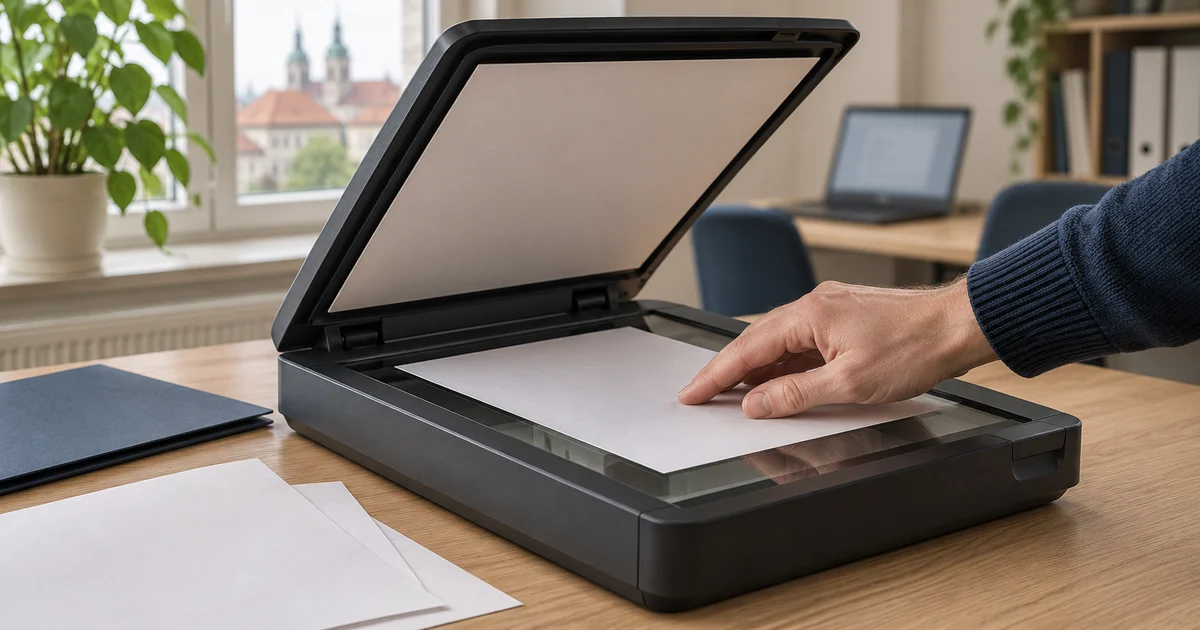
Az útmutató PDF-ben van, a képernyőn jól olvasható, és minden szükséges információt tartalmaz. A tudásbázisba töltés után az asszisztens mégsem találja a termékkódot, vagy összekeveri a darabszámokat. Mielőtt módosítaná az utasításait, ellenőrizze a dokumentum szövegét. Szkennelt anyagnál már az oldal képe és a rendszer által feldolgozott szavak között is keletkezhet hiba.
Egy cégnél régi katalógussal, egy önkormányzatnál beszkennelt tájékoztatóval történhet ez meg. Az alábbi lépések segítenek egy kis, ellenőrzött minta előkészítésében és annak eldöntésében, mit kell javítani a teljes archívum feltöltése előtt.
Először próbálja ki a keresést és a másolást
Az OCR optikai karakterfelismerést jelent: az oldal képéből valódi szöveget készít. Ezt az elvet ismerteti a W3C PDF7 technikája.
Nyisson meg egy jellemző oldalt, és keressen rá egy konkrét kódra. Ezután jelöljön ki egy bekezdést az egérrel, és másolja egyszerű szövegszerkesztőbe. Hasonlítsa össze az eredetivel. A kijelölhető cím önmagában kevés; a felsorolások, megjegyzések és a második hasáb is számítanak.
Ha csak képet tud másolni, vagy nem kap használható szöveget, készítsen OCR-változatot. Vegyes dokumentumnál minden oldaltípust ellenőrizzen: a bevezető tartalmazhat szöveget, miközben a melléklet továbbra is kép. A kereshető PDF pontosságát is ellenőrizni kell.
Válasszon megfelelő nyelvet és jól olvasható szkent
Az Acrobatban a felismeréshez megadható a nyelv és az oldaltartomány. Ezeket a beállításokat az Adobe hivatalos útmutatója ismerteti.
Kezdjen néhány olyan oldallal, amelyen apró betűk, ékezetek és táblázat is szerepelnek. Válassza az eredeti szöveg nyelvét, és az eredményt külön munkaváltozatként mentse. Többnyelvű mellékletnél nézze meg, milyen nyelvkombinációkat támogat az eszköze.
A Tesseract dokumentációja legalább 300 dpi felbontást ajánl, és kitér a ferde oldalak hatására. Javaslatok a bemenet minőségéhez.
Ha újra be tudja szkennelni a dokumentumot, kerülje az árnyékokat, és igazítsa egyenesre a papírt. Egy elmosódott fotó nagyítása önmagában nem állítja helyre a hiányzó részleteket. Gyenge eredetinél gyorsabb lehet egy rövid, fontos rész begépelése és ellenőrzése.
Ellenőrizze a jelentést módosító részleteket
Az olvasható mondat még nem garantál helyes adatot. Azokra az elemekre összpontosítson, amelyekből az asszisztens később választ állít össze:
- Termékkódok: az O betű és a 0 számjegy hasonló lehet.
- Tizedes számok és mértékegységek: a
0,5 ltovábbra is fél litert jelentsen. - Táblázatok: a névnek, értéknek és megjegyzésnek ugyanahhoz a sorhoz kell tartoznia.
- Feltételek és kivételek: a „csak” szó elvesztése egy egész szabály értelmét megváltoztathatja.
Képzeljünk el egy mintaként szolgáló tájékoztatót ezzel a tartalommal:
AB-10 készlet. A csomag tartalma: 5 darab.
AB-20 készlet. A csomag tartalma: 10 darab.
Mindkét kód utolsó karaktere nulla. Ha az OCR eredménye AB-1O, a helyes kód keresése sikertelen lehet. Ha a táblázat másolásakor a 10-es érték az első sorhoz kerül, az asszisztens hibás forrást kap. A javítást mindig az eredetivel vesse össze; a találgatás csak elrejtené a hibát.
Az ellenőrzött változat kerüljön a tudásbázisba
Őrizze meg az eredeti szkent, a munkapéldány nevét pedig úgy adja meg, hogy tartalma és kiadása egyértelmű legyen. A tudásbázishoz az aktuális, ellenőrzött változatot válassza. Ugyanazokat a termékeket tartalmazó régebbi változatot ne adjon hozzá az érvényesség megkülönböztetése nélkül.
PDF esetén az Informio a dokumentumban elérhető szöveget nyeri ki; ebben a lépésben nem végez automatikus OCR-t a szkennelt oldalakon. A felismerést ezért feltöltés előtt készítse el. Másik lehetőségként egy fontos, ellenőrzött részt kézzel megadott szöveges forrásként is felvihet.
Először tesztdokumentumot töltsön fel, és várja meg a feldolgozás végét. A forrás javítása után az újrafeldolgozást is ellenőrizze. A módosított PDF mentése a számítógépén önmagában nem változtatja meg az asszisztens tartalmát.
Öt kérdés a feltöltés utáni hibák feltárására
A próbához az ellenőrzött mintát használó asszisztenst válasszon. Minden válasz konkrét adatát vesse össze az eredetivel:
- „Hány darabot tartalmaz az AB-10 készlet?” A várt érték 5.
- „És az AB-20 készlet?” Ugyanabban a beszélgetésben a terméknek és a darabszámnak is változnia kell, az utóbbinak 10-re.
- „Sorold fel mindkét kódot és a csomag tartalmát.” Figyelje az értékek párosítását és a kód végén a nullát.
- „Min alapul ez a darabszám?” Ellenőrizze a megnevezett forrást és a megfelelő szövegrészt.
- „Mennyibe kerül a készlet?” A példabeli tájékoztatóban nincs ár; a válasz nem találhat ki egyet.
Az Informióban kezdjen saját útmutatója néhány oldalával. Jegyezze fel a hibás válaszokat, javítsa a szöveget, majd ismételje meg a próbát. Ha a kódok, értékek és kivételek helyesek, használható mintája lesz a további dokumentumok előkészítéséhez.