
AI chat na webe má pomáhať každému: praktický test prístupnosti pre firmy a obce
Chatbot môže odpovedať správne, no časť návštevníkov sa k odpovedi nedostane. Prejdite si konkrétny test klávesnice, fokusu, čítačky obrazovky, kontrastu a mobilného zobrazenia.
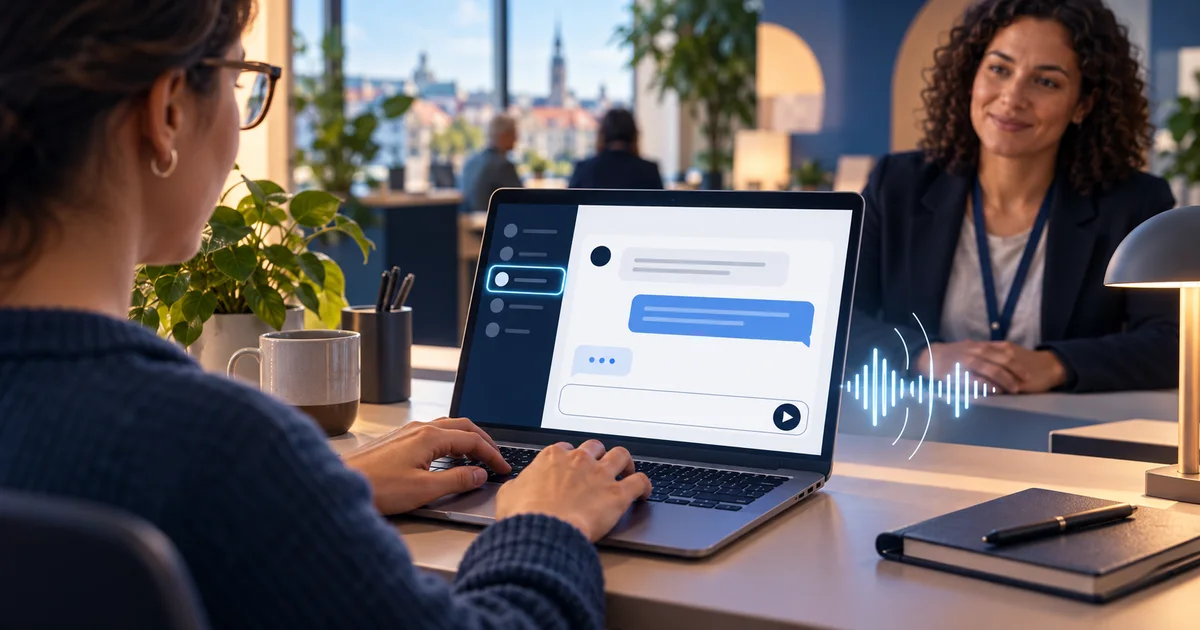
Predstavte si návštevníka obecného webu, ktorý potrebuje zistiť úradné hodiny. AI asistent pozná správnu odpoveď. Ak sa však nedá otvoriť klávesnicou, po otvorení stratí fokus alebo čítačka obrazovky neoznámi novú správu, pre tohto človeka odpoveď prakticky neexistuje. Rovnaký problém môže stáť e-shop objednávku a servisné centrum vyriešený prípad.
Prístupnosť nie je voliteľná ozdoba chatu. Je súčasťou toho, či sa služba vôbec dá použiť. W3C v odporúčaní WCAG 2.2 opisuje požiadavky na ovládanie klávesnicou, viditeľný fokus, kontrast, prispôsobenie úzkemu zobrazeniu aj oznamovanie stavových správ. Konkrétny widget však treba testovať v kontexte konkrétnej stránky; samotný zoznam funkcií nie je dôkazom súladu.
Najlepší test AI chatu nezačína otázkou „odpovedá správne?“, ale „dokáže sa každý návštevník k odpovedi dostať, prečítať ju a pokračovať?“
1. Prejdite celý rozhovor bez myši
Odložte myš a začnite na začiatku stránky. Tabulátorom nájdite tlačidlo na otvorenie chatu, aktivujte ho klávesom Enter alebo medzerníkom, napíšte otázku, odošlite ju a chat zatvorte. Potom skontrolujte, kde zostal fokus. Musí byť viditeľný a jeho poradie musí dávať zmysel. Ak panel funguje ako nemodálny prvok, používateľ sa má vedieť vrátiť aj k zvyšku stránky. Ak je skutočne modálny, musí sa správať ako modálne okno — vrátane riadenia fokusu a návratu na spúšťacie tlačidlo.
Vyskúšajte aj Escape, Shift+Tab, dlhú odpoveď, chybový stav a odovzdanie živému operátorovi. Častá chyba je, že nové okno vizuálne vznikne, no klávesnica zostane na prvku skrytom pod ním.
2. Názvy ovládacích prvkov musia hovoriť, čo robia
Ikona bubliny, šípka odoslania či krížik na zatvorenie potrebujú zrozumiteľný prístupný názov. Pole na správu potrebuje jasný popis; samotný placeholder nestačí. V rôznych jazykoch má byť pomenovanie prirodzené a zhodné s tým, čo funkcia naozaj robí. Čítačka obrazovky by mala vedieť oznámiť napríklad „Otvoriť chat“, „Napísať správu“ a „Odoslať“, nie iba „tlačidlo“.
3. Nová odpoveď nesmie zostať ticho ani zahltiť používateľa
AI odpoveď pribúda na stránku až po odoslaní otázky. Používateľ čítačky obrazovky potrebuje vedieť, že sa niečo zmenilo. W3C odporúča vhodné stavové oznámenia alebo živé oblasti; pri bežnej odpovedi je často vhodné nevyrušujúce oznamovanie. Pri každom znaku priebežne generovaného textu však netreba spustiť nové hlasové hlásenie. Otestujte, či sa odpoveď oznámi raz, v správnom poradí, a či sa chybové hlásenie dá pochopiť aj vyriešiť.
4. Kontrast, zväčšenie a mobil preverujte spolu
Vyskúšajte svetlý aj tmavý režim, farbu textu oproti bublinám, viditeľnosť fokusu a tlačidlá bez spoliehania sa iba na farbu. Zväčšite text a stránku, potom skúste úzky mobilný viewport. Nesmie zmiznúť pole na správu, tlačidlo zatvorenia ani koniec odpovede. Animácie by mali rešpektovať používateľské nastavenie obmedzenia pohybu. WCAG 2.2 poskytuje presné kritériá; vizuálny dojem „vyzerá to dosť kontrastne“ nestačí.
5. Jazyk a obsah sú tiež súčasťou prístupnosti
Aj technicky dobre ovládateľný chat zlyhá, ak odpovedá nejasným žargónom. Použite krátke odseky, pomenované odkazy a konkrétny ďalší krok. Pri obci môže odpoveď uviesť, kde nájsť formulár a koho kontaktovať; pri e-shope radšej odkáže na konkrétnu stránku dopravy než na „kliknite sem“. Zároveň overte, či čítačka obrazovky používa správny jazyk stránky a či preklady rozhrania neobsahujú zvyšky iného jazyka.
Malý testovací plán, ktorý zvládne aj menší tím
- Tri reálne úlohy: zistiť informáciu, položiť nadväzujúcu otázku a požiadať o človeka.
- Tri spôsoby ovládania: myš, iba klávesnica a čítačka obrazovky s klávesnicou.
- Tri zobrazenia: desktop, úzky mobil a zväčšený text.
- Dva stavy navyše: pomalá odpoveď a chyba servera.
Zapisujte konkrétne prekážky, nie iba skóre automatického nástroja. Testovací nástroj nájde časť technických chýb, ale nenahradí skúšku skutočného rozhovoru s asistívnou technológiou. Po oprave prejdite ten istý scenár znova — zmena vzhľadu alebo widgetu môže starú prekážku vrátiť.
Ako k tomu pristupovať s Informio
Informio vkladá asistenta na web ako samostatný widget s lokalizovaným rozhraním. Pri jeho nasadení je rozumné skontrolovať celý tok priamo na vašom webe: od tlačidla cez otázku a odpoveď až po zatvorenie a návrat na stránku. V Quality Lab môžete uchovávať otázky a očakávané odpovede; prístupnosť ovládania však vyžaduje aj manuálne testovanie v prehliadači a s čítačkou obrazovky.
Ak plánujete asistenta na firemný či obecný web, začnite malým pilotom s rôznymi spôsobmi ovládania. Nájdete bariéry skôr, než ich nájdu vaši návštevníci. Spojte sa s Informio a nastavte skúšku na reálnych otázkach vášho webu.
Zdroje
Chcete si Informio vyskúšať na vlastnom obsahu?
Radi vám pripravíme ukážku na vašich dátach a vysvetlíme, ako nastaviť bezpečné odpovede pre váš konkrétny prípad.
Dohodnúť ukážku na vašich dátach