
Az AI-chat mindenkinek segíthet: gyakorlati akadálymentességi teszt weboldalakhoz
A chatbot tudhatja a helyes választ, mégsem minden látogató fér hozzá. Ellenőrizze a billentyűzetet, fókuszt, képernyőolvasót, kontrasztot és mobilos megjelenést.
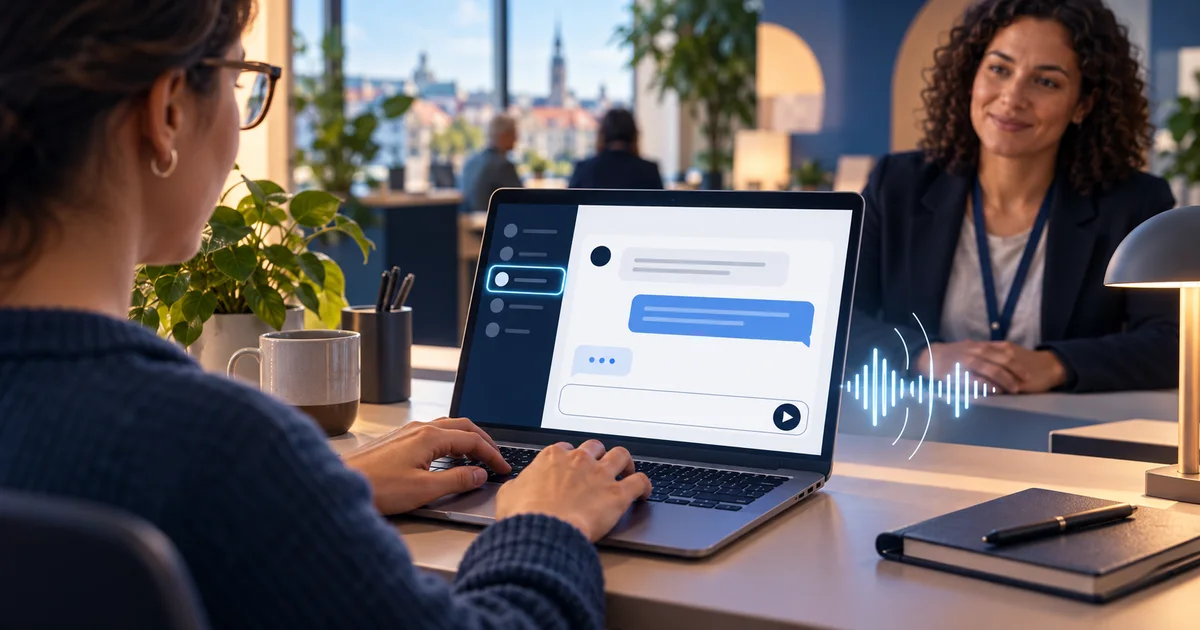
Képzeljen el egy önkormányzati weboldalra látogatót, aki a nyitvatartást keresi. Az AI-asszisztens tudja a helyes választ. Ha azonban a chat nem nyitható meg billentyűzettel, megnyitás után eltűnik a fókusz, vagy a képernyőolvasó nem jelzi az új üzenetet, a válasz számára gyakorlatilag nem létezik. Ugyanez a gát egy webáruháznak eladást jelenthet.
Az akadálymentesség nem díszítőelem: azon múlik, használható-e egyáltalán a szolgáltatás. A W3C WCAG 2.2 szabványa foglalkozik a billentyűzetes működéssel, a látható fókusszal, kontraszttal, keskeny képernyővel és állapotüzenetekkel. Egy funkciólista azonban nem bizonyítja a megfelelést; a konkrét widgetet a konkrét weboldalon kell tesztelni.
A jó AI-chat teszt nemcsak azt kérdezi, hogy „helyes a válasz?”, hanem azt is, hogy „minden látogató eléri, elolvassa és tud-e továbbhaladni?”
1. Beszélgessen egér nélkül
Tegye félre az egeret, és induljon az oldal tetejéről. Tab billentyűvel keresse meg a chat gombját, nyissa meg Enterrel vagy szóközzel, írjon kérdést, küldje el, majd zárja be a panelt. Hol marad a fókusz? Láthatónak és logikus sorrendűnek kell lennie. Nem modális panelnél vissza kell lehessen térni az oldal többi részéhez. A valóban modális ablak kezelje a fókuszt, és záráskor adja vissza a megnyitó gombnak.
Próbálja ki az Escape-et, a Shift+Tabot, a hosszú választ, a hibát és az emberi ügyintézőhöz átadást. Gyakori hiba, hogy a panel látható, de a billentyűzet fókusza egy mögötte lévő, takart elemen marad.
2. A vezérlők neve mondja el a feladatukat
A chatbuborék, a küldés nyila és a bezáró ikon érthető akadálymentes nevet igényel. Az üzenetmezőhöz világos címke kell; a helyőrző szöveg nem elég. A nevek legyenek természetesek minden támogatott nyelven. A képernyőolvasó azt mondja például, hogy „Chat megnyitása”, „Üzenet írása” és „Küldés”, ne csak azt, hogy „gomb”.
3. Az új válasz ne maradjon néma, de ne is szakítsa félbe a felhasználót
Az AI válasza a kérdés elküldése után kerül az oldalra. A képernyőolvasó használójának tudnia kell a változásról. A W3C állapotüzeneteket és élő régiókat ismertet; a hétköznapi válaszhoz gyakran megszakítás nélküli bejelentés illik. Ez nem jelenti, hogy a folyamatosan érkező szöveg minden betűjét külön kell felolvasni. Ellenőrizze, hogy a kész válasz egyszer, jó sorrendben hangzik el, és a hibaüzenet megoldást is kínál.
4. A kontrasztot, nagyítást és mobilt együtt nézze
Tesztelje a világos és sötét témát, az üzenetbuborékok szövegét, a fókusz láthatóságát és a nem csupán színnel jelölt vezérlőket. Nagyítsa a szöveget és a böngészőt, majd próbáljon keskeny mobilnézetet. Az üzenetmező, a bezárás és a hosszú válasz vége is maradjon használható. Az animációk tartsák tiszteletben a csökkentett mozgás beállítását. A WCAG 2.2 mérhető követelményeket ad; a „ránézésre megfelelő” nem teszt.
5. A nyelv és a tartalom is számít
A technikailag használható chat sem segít, ha a válasz tele van magyarázat nélküli szakzsargonnal. Használjon rövid bekezdéseket, beszédes linkeket és konkrét következő lépést. Egy önkormányzat a megfelelő űrlapra és kapcsolattartóra irányíthat; egy bolt a szállítási oldalra, nem a „kattintson ide” szövegre. Ellenőrizze a képernyőolvasó számára elérhető oldalnyelvet és a teljes fordítást is.
Kis tesztterv kisebb csapatnak
- Három feladat: információkeresés, követő kérdés és ember kérése.
- Három mód: egér, csak billentyűzet, valamint képernyőolvasó billentyűzettel.
- Három nézet: asztali, keskeny mobil és nagyított szöveg.
- Két további állapot: lassú válasz és szerverhiba.
Konkrét akadályokat jegyezzen fel, ne csupán az automatikus eszköz pontszámát. A szkenner talál technikai hibákat, de nem helyettesíti az asszisztív technológiával végzett valódi beszélgetést. Javítás után ismételje meg a tesztet.
Informio használata esetén
Az Informio külön widgetként, lokalizált felülettel ágyazza be az asszisztenst. Bevezetéskor saját oldalán ellenőrizze a teljes utat: megnyitás, kérdés, válasz, bezárás és visszatérés az oldalra. A Quality Lab megőrizheti a kérdéseket és elvárt válaszokat, de a kezelőfelület akadálymentességéhez böngészős és képernyőolvasós kézi teszt is kell.
Kezdjen kisméretű pilottal, többféle beviteli móddal. Így a látogatók előtt megtalálja a korlátokat. Lépjen kapcsolatba az Informióval, és próbálja ki az asszisztenst weboldala valós kérdéseivel.