
Nahrávač zastupitelstva: AI souhrn a Word
Vyzkoušejte nahrávač Informio: audio, živý přepis, upravitelný AI souhrn a DOCX export. Praktický postup od nahrávání po kontrolu návrhu.
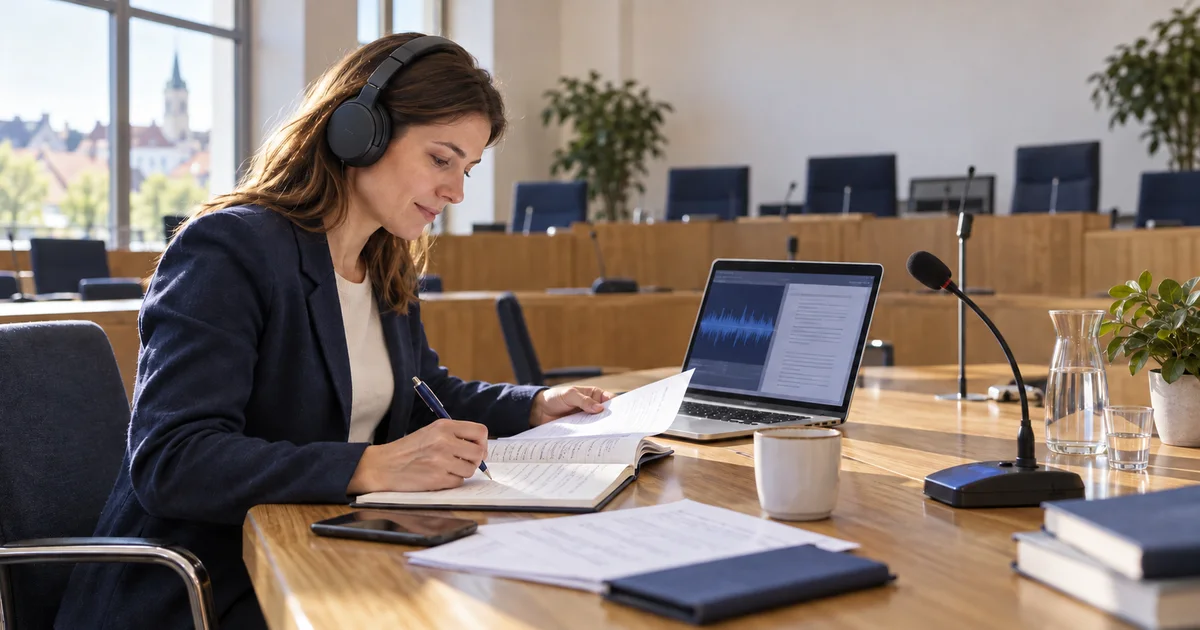
Po zasedání zůstane nahrávka, poznámky a otázky k ověření. Příprava podkladu zabere čas, zvlášť když se diskuse vracela ke stejnému bodu a míchala návrhy s rozhodnutími. Nahrávač Informio pomáhá zachytit audio, průběžně přepisovat řeč a z opraveného textu připravit upravitelný souhrn.
Nástroj otevřete bez přihlášení. Souhrn je zdarma v rámci aktuálních provozních limitů. Výstup je pracovní návrh pro kontrolu pověřenou osobou.
Audio, přepis a souhrn jsou různé podklady
Audio zachytí zvuk. Živý přepis převede rozpoznanou řeč na text. AI souhrn vybere a uspořádá informace z odeslaného textu. Chyba přepisu se proto může přenést do souhrnu; pěkná formulace nepotvrzuje správnost.
MDN popisuje nahrávání a rozpoznávání řeči jako samostatná rozhraní. Podpora přepisu závisí na prohlížeči. Před ostrým použitím otestujte počítač, prohlížeč, mikrofon a jazyk krátkým projevem.
Postup od nahrávání po Word
1. Připravte místo a krátký test
Mikrofon musí zachytit řečníky, nejen osobu u notebooku. Vyzkoušejte jména, částku a datum. Ověřte přehrání i text. Hluk a překrývající se hlasy mohou podklad zhoršit.
2. Nahrajte zasedání a sledujte přepis
Záznam můžete pozastavit a pokračovat. Zapisujte nejasná místa. Nepředpokládejte automatické rozlišení řečníků ani ověřené hlasování. Před novým zasedáním stáhněte audio a text.
3. Opravte text před generováním
Prověřte jména, názvy, čísla, termíny a zápor. „Návrh nebyl schválen“ znamená něco jiného než „návrh byl schválen“. Mezeru doplňte podle nahrávky, nikoli odhadem. Při práci s částí zasedání výslovně uveďte rozsah.
4. Vytvořte a upravte souhrn
Po kliknutí Informio zpracuje přepis do částí přehled, témata, závěry, úkoly a otevřené otázky. Každou lze upravit. Před novým generováním uložte ruční změny. Dlouhý vstup nebo dosažený limit může generování omezit; rozhraní vysvětlí problém.
5. Exportujte zkontrolovaný návrh
Aktuální upravený souhrn stáhnete jako DOCX pro Word nebo kompatibilní editor. Doplňte ověřené údaje a náležitosti podle svého postupu. Export sám nepotvrzuje schválený zápis.
Co má kontrolor porovnat
- Zda souhrn nezměnil diskutovaný návrh na rozhodnutí.
- Zda jména, částky a data odpovídají nahrávce a podkladům.
- Zda úkol uvádí pouze výslovně určenou osobu a termín.
- Zda chybějící údaje zůstaly označené jako neověřené.
- Zda hlasování souhlasí se samostatným ověřeným záznamem.
NIST u generativní AI upozorňuje na přesvědčivě formulované nesprávné výstupy. Kontrola proto stojí na původních podkladech.
Příklad: oprava chodníku
V modelové diskusi zazní návrh opravy, možnosti financování a požadavek doplnit rozpočet. Pokud přepis nezachycuje přijetí usnesení, souhrn nemá uvést schválení opravy. Úkol doplnění rozpočtu lze uvést jen v rozsahu, který diskuse výslovně určila.
Kde zůstávají data
Informio nepřijímá audio z nahrávače. Živý přepis však může posílat zvuk službě poskytovatele prohlížeče; nelze slibovat úplně offline provoz. Text odešlete Informio kliknutím na AI souhrn a upravený souhrn také při exportu DOCX.
Nástroj se pokouší uchovat jeden záznam lokálně v prohlížeči. Bez úložiště používá paměť a vyzve k exportu. Smazání dat, jiné zařízení či nový záznam mohou dostupnost změnit. Audio a text ukládejte podle postupu organizace.
Začněte krátkým testem
Použijte připravený projev bez citlivých údajů a vyzkoušejte pauzu, opravu, souhrn i Word. Poté posuďte delší zasedání. Nahrávač doplňuje nabídku Informio pro obce včetně webového asistenta nad vybranými zdroji.
Otevřete nahrávač a připravte první zkušební souhrn.