
OCR dla asystenta AI: jak sprawdzić tekst ze skanowanych PDF
Zeskanowana instrukcja może wyglądać idealnie, a mimo to nie dostarczać asystentowi użytecznego tekstu. Pokazujemy przygotowanie OCR, kontrolę liczb i tabel oraz test bazy wiedzy na małej próbce.
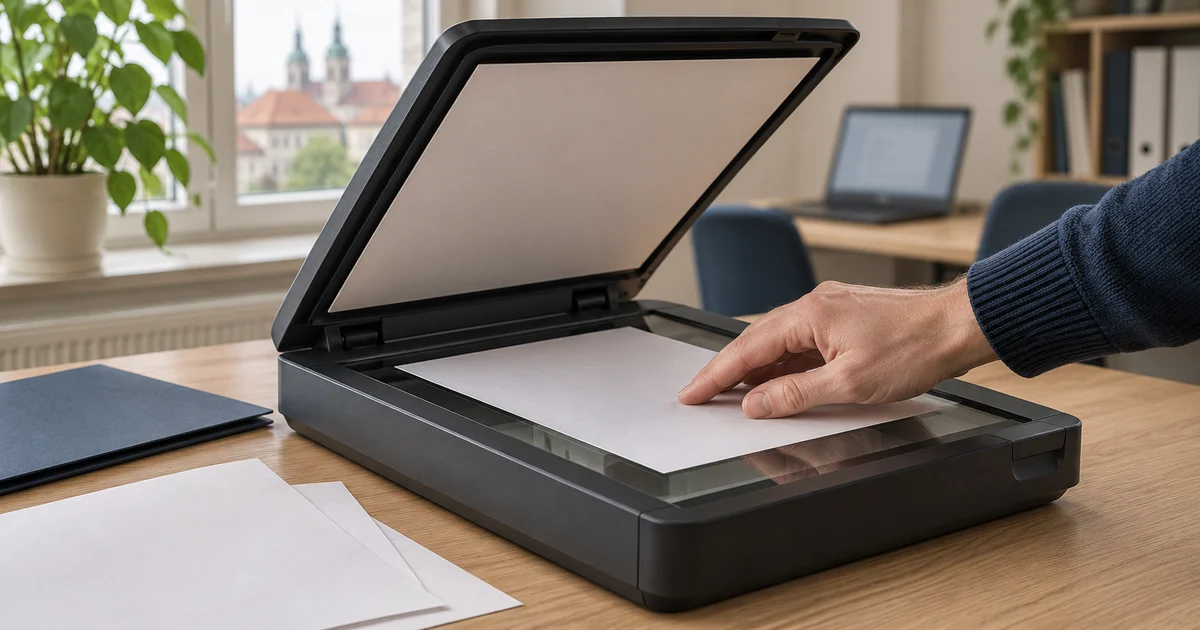
Instrukcja jest w PDF, dobrze czyta się ją na ekranie i zawiera wszystkie potrzebne informacje. Po dodaniu do bazy wiedzy asystent nie znajduje jednak kodu produktu albo myli liczbę sztuk. Zanim zmienisz jego instrukcje, sprawdź tekst dokumentu. W przypadku skanu problem może powstać już między obrazem strony a słowami przetwarzanymi przez system.
W firmie może to być starszy katalog, a w gminie zeskanowana ulotka informacyjna. Poniższy proces pomaga przygotować małą, sprawdzoną próbkę i ustalić, co poprawić przed przesłaniem całego archiwum.
Najpierw spróbuj wyszukiwania i kopiowania
OCR oznacza optyczne rozpoznawanie znaków: zamienia obraz strony w rzeczywisty tekst. Zasadę tę opisuje technika PDF7 organizacji W3C.
Otwórz reprezentatywną stronę i wyszukaj konkretny kod. Następnie zaznacz akapit myszą i skopiuj go do prostego edytora tekstu. Porównaj wynik z oryginałem. Możliwość zaznaczenia nagłówka nie wystarczy; znaczenie mają także listy, uwagi i druga kolumna.
Jeśli można skopiować tylko obraz albo nie powstaje użyteczny tekst, przygotuj OCR. W dokumencie mieszanym sprawdź każdy typ stron: wstęp może zawierać tekst, podczas gdy załącznik nadal jest skanem. Także przeszukiwalny PDF wymaga kontroli poprawności.
Wybierz właściwy język i czytelny skan
W Acrobacie można określić język i zakres stron do rozpoznania. Opcje te opisuje oficjalna instrukcja Adobe.
Zacznij od kilku stron z drobnym drukiem, znakami diakrytycznymi i tabelą. Wybierz język oryginalnego tekstu i zapisz wynik jako osobną wersję roboczą. Przy wielojęzycznym załączniku sprawdź, jakie kombinacje obsługuje używane narzędzie.
Dokumentacja Tesseract zaleca co najmniej 300 dpi i wyjaśnia wpływ przekrzywienia strony. Zalecenia dotyczące jakości wejścia.
Jeśli możesz ponownie zeskanować dokument, usuń cienie i wyprostuj papier. Powiększenie rozmytego zdjęcia samo nie odtworzy brakujących szczegółów. Przy słabym oryginale szybsze może być przepisanie i sprawdzenie krótkiego, ważnego fragmentu.
Sprawdź szczegóły, które zmieniają znaczenie
Czytelne zdanie nie gwarantuje jeszcze poprawnych danych. Skup kontrolę na elementach, z których asystent będzie później budował odpowiedź:
- Kody produktów: litera O i cyfra 0 mogą wyglądać podobnie.
- Liczby dziesiętne i jednostki:
0,5 lmusi nadal oznaczać pół litra. - Tabele: nazwa, wartość i uwaga muszą należeć do tego samego wiersza.
- Warunki i wyjątki: brak słowa „tylko” może zmienić znaczenie całej reguły.
Wyobraźmy sobie przykładową ulotkę zawierającą takie dane:
Zestaw AB-10. Zawartość opakowania: 5 sztuk.
Zestaw AB-20. Zawartość opakowania: 10 sztuk.
Ostatnim znakiem obu kodów jest zero. Jeśli OCR utworzy AB-1O, wyszukanie prawidłowego kodu może się nie udać. Jeśli przy kopiowaniu tabeli wartość 10 trafi do pierwszego wiersza, asystent otrzyma błędny materiał źródłowy. Każdą poprawkę porównaj z oryginałem; uzupełnianie na wyczucie tylko ukryje błąd.
Dodaj do bazy sprawdzoną wersję
Zachowaj oryginalny skan, a kopię roboczą nazwij tak, aby jej zawartość i wydanie były jasne. Do bazy wiedzy wybierz aktualną, sprawdzoną wersję. Nie dodawaj starszej wersji z tymi samymi produktami bez rozróżnienia jej ważności.
W przypadku PDF Informio wyodrębnia dostępny tekst dokumentu; na tym etapie nie wykonuje automatycznego OCR skanów. Rozpoznawanie przygotuj więc przed przesłaniem pliku. Alternatywnie ważny, zweryfikowany fragment możesz dodać jako ręczne źródło tekstowe.
Najpierw prześlij dokument próbny i poczekaj na zakończenie przetwarzania. Po poprawieniu źródła sprawdź też jego ponowne przetworzenie. Samo zapisanie zmienionego PDF na komputerze nie zmienia treści asystenta.
Pięć pytań ujawni błędy po przesłaniu
Do próby użyj asystenta z tą sprawdzoną próbką. Każdą konkretną informację w odpowiedziach porównaj z oryginałem:
- „Ile sztuk zawiera zestaw AB-10?” Oczekiwana liczba to 5.
- „A zestaw AB-20?” W tej samej rozmowie musi zmienić się produkt i liczba sztuk, na 10.
- „Podaj oba kody i zawartość opakowania.” Sprawdź przypisanie wartości oraz zero w oznaczeniu.
- „Na czym opiera się ta liczba sztuk?” Sprawdź wskazane źródło i odpowiedni fragment.
- „Ile kosztuje zestaw?” Nasza przykładowa ulotka nie zawiera ceny; odpowiedź nie może jej wymyślać.
W Informio zacznij od kilku stron własnej instrukcji. Zapisz błędne odpowiedzi, popraw tekst i powtórz próbę. Gdy kody, wartości i wyjątki będą poprawne, zyskasz użyteczny wzór do przygotowania kolejnych dokumentów.