
OCR pre AI asistenta: ako overiť text zo skenovaných PDF
Naskenovaný návod môže vyzerať dokonale, hoci z neho asistent nezíska použiteľný text. Ukážeme, ako pripraviť OCR, preveriť čísla a tabuľky a na malom príklade otestovať znalostnú bázu.
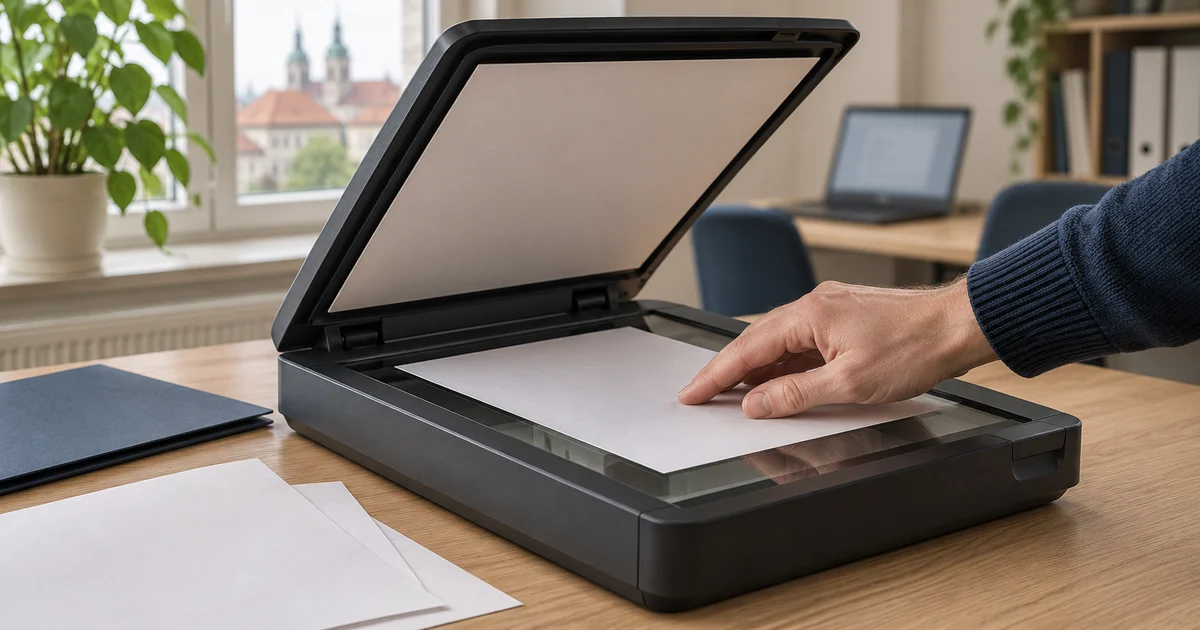
Návod máte v PDF, na obrazovke sa dobre číta a obsahuje všetko potrebné. Po vložení do znalostnej bázy však asistent nenájde označenie výrobku alebo pomieša počty kusov. Skôr než zmeníte jeho pokyny, skontrolujte text dokumentu. Pri skene môže byť problém už medzi obrázkom stránky a slovami, ktoré z neho systém spracuje.
Vo firme takto narazíte na starší katalóg, v obci na naskenovaný informačný leták. Nasledujúci postup pomôže pripraviť malú overenú vzorku a rozhodnúť, čo treba opraviť pred nahratím celého archívu.
Najprv skúste vyhľadanie aj kopírovanie
OCR je optické rozpoznávanie znakov: z obrazu stránky vytvára skutočný text. Tento princíp opisuje technika PDF7 od W3C.
Otvorte reprezentatívnu stranu a vyhľadajte konkrétne označenie. Potom označte odsek myšou a skopírujte ho do jednoduchého textového editora. Porovnajte výsledok s originálom. Nestačí, že sa podarilo označiť nadpis; dôležité sú aj odrážky, poznámky a druhý stĺpec.
Ak sa kopíruje iba obrázok alebo nevznikne použiteľný text, pripravte OCR. Pri zmiešanom dokumente overte každú podobu strán: textový úvod môže fungovať, zatiaľ čo príloha zostáva skenom. Aj vyhľadateľné PDF potrebuje kontrolu správnosti.
Pri OCR zvoľte správny jazyk a čitateľný sken
V Acrobate sa pri rozpoznávaní nastavuje jazyk aj rozsah strán. Oficiálny postup Adobe opisuje tieto voľby.
Začnite niekoľkými stranami, na ktorých sú malé písmená, diakritika aj tabuľka. Vyberte jazyk pôvodného textu a výsledok uložte ako samostatnú pracovnú verziu. Pri viacjazyčnej prílohe overte, aké kombinácie váš nástroj podporuje.
Pre Tesseract dokumentácia odporúča aspoň 300 dpi a upozorňuje na vplyv naklonenia stránky. Odporúčania ku kvalite vstupu.
Ak môžete dokument znovu naskenovať, odstráňte tiene a vyrovnajte papier. Zväčšenie rozmazanej fotografie samo neobnoví chýbajúce detaily. Pri slabej predlohe môže byť rýchlejšie prepísať a skontrolovať krátku dôležitú pasáž.
Skontrolujte to, čo mení význam
Čitateľná veta ešte neznamená správny údaj. Kontrolu zamerajte na položky, z ktorých asistent neskôr zostaví odpoveď:
- Označenia výrobkov: písmeno O a číslica 0 môžu vyzerať podobne.
- Desatinné čísla a jednotky:
0,5 lmusí zostať pol litra. - Tabuľky: názov, hodnota aj poznámka musia patriť k tomu istému riadku.
- Podmienky a výnimky: strata slova „iba“ môže zmeniť význam celého pravidla.
Predstavme si modelový leták, ktorý uvádza:
Sada AB-10. Obsah balenia: 5 kusov.
Sada AB-20. Obsah balenia: 10 kusov.
Posledný znak oboch kódov je nula. Ak OCR vytvorí AB-1O, vyhľadávanie správneho kódu môže zlyhať. Ak sa pri kopírovaní tabuľky presunie hodnota 10 k prvému riadku, asistent dostane chybný podklad. Opravu vždy porovnajte s predlohou; dopĺňanie podľa odhadu by chybu iba skrylo.
Do bázy vložte overenú verziu
Ponechajte si pôvodný sken a pracovnú kópiu pomenujte tak, aby bolo jasné, čo obsahuje a ku ktorému vydaniu patrí. Do znalostnej bázy vyberte aktuálnu skontrolovanú verziu. Staršiu s rovnakými výrobkami nepridávajte bez rozlíšenia platnosti.
Pri PDF Informio vyťažuje dostupný text dokumentu; automatické OCR skenov v tomto kroku nevykonáva. Rozpoznávanie preto pripravte pred nahratím. Ako alternatívu môžete dôležitú, overenú časť spracovať ako manuálny textový zdroj.
Najprv nahrajte skúšobný dokument a počkajte na dokončenie spracovania. Po oprave zdroja overte aj jeho nové spracovanie. Samotné uloženie upraveného PDF na počítači obsah asistenta nezmení.
Päť otázok odhalí chyby po nahratí
Pri skúške použite asistenta s touto overenou vzorkou. Pri každej odpovedi porovnajte konkrétny údaj s originálom:
- „Koľko kusov obsahuje sada AB-10?“ Očakávaný údaj je 5.
- „A sada AB-20?“ V tej istej konverzácii sa musí zmeniť výrobok aj počet na 10.
- „Uveď oba kódy a obsah balenia.“ Sledujte priradenie hodnôt aj nulu v označení.
- „Z čoho vychádza tento počet?“ Skontrolujte uvedený podklad a príslušnú pasáž.
- „Koľko sada stojí?“ V našom modelovom letáku cena nie je; odpoveď si ju nesmie domyslieť.
V Informiu začnite niekoľkými stranami vlastného návodu. Zaznamenajte chybné odpovede, opravte text a skúšku zopakujte. Keď sú kódy, hodnoty aj výnimky správne, máte použiteľný vzor na prípravu ďalších dokumentov.