
OCR pro AI asistenta: jak ověřit text ze skenovaných PDF
Naskenovaný návod může vypadat dokonale, přesto z něj asistent nezíská použitelný text. Ukážeme, jak připravit OCR, prověřit čísla a tabulky a na malém příkladu otestovat znalostní bázi.
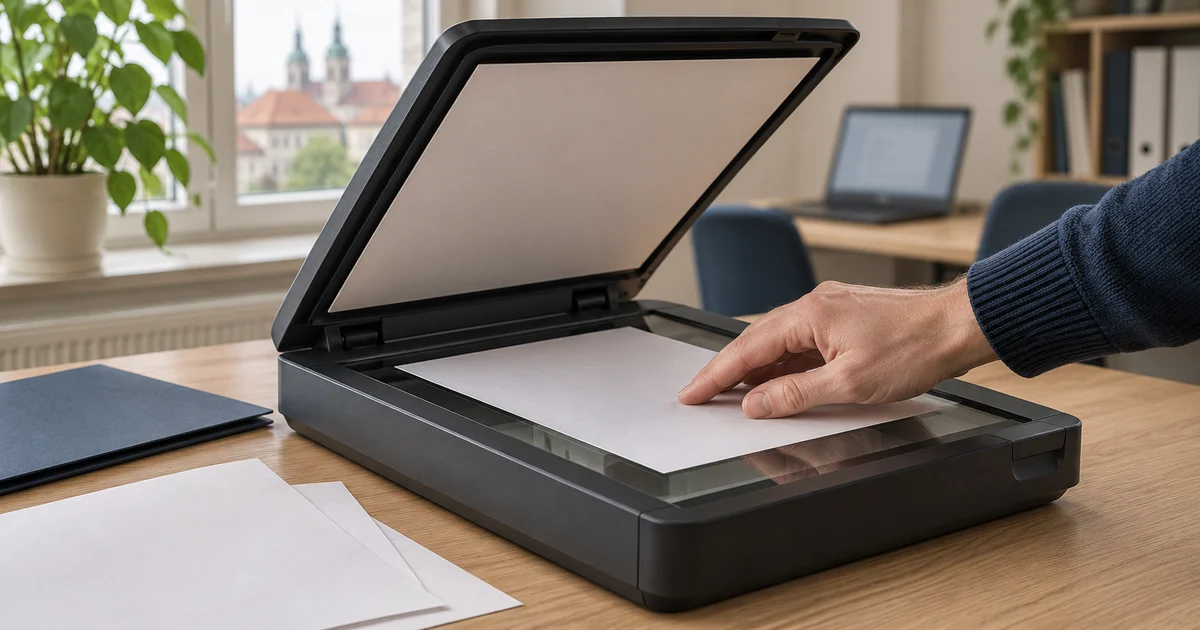
Návod máte v PDF, na obrazovce se dobře čte a obsahuje vše potřebné. Po vložení do znalostní báze však asistent nenajde označení výrobku nebo zamění počty kusů. Než změníte jeho pokyny, zkontrolujte text dokumentu. U skenu může problém vzniknout už mezi obrázkem stránky a slovy, která z něj systém zpracuje.
Ve firmě takto narazíte na starší katalog, na obci na naskenovaný informační leták. Následující postup pomůže připravit malý ověřený vzorek a rozhodnout, co opravit před nahráním celého archivu.
Nejprve zkuste vyhledávání i kopírování
OCR je optické rozpoznávání znaků: z obrazu stránky vytváří skutečný text. Tento princip popisuje technika PDF7 od W3C.
Otevřete reprezentativní stránku a vyhledejte konkrétní označení. Poté vyberte odstavec myší a zkopírujte jej do jednoduchého textového editoru. Porovnejte výsledek s originálem. Nestačí, že se podařilo vybrat nadpis; důležité jsou i odrážky, poznámky a druhý sloupec.
Pokud se kopíruje pouze obrázek nebo nevznikne použitelný text, připravte OCR. U smíšeného dokumentu ověřte každý typ stránek: textový úvod může fungovat, zatímco příloha zůstává skenem. Také prohledávatelné PDF potřebuje kontrolu správnosti.
Pro OCR zvolte správný jazyk a čitelný sken
V Acrobatu se při rozpoznávání nastavuje jazyk i rozsah stránek. Oficiální postup Adobe tyto volby popisuje.
Začněte několika stránkami s drobným písmem, diakritikou a tabulkou. Vyberte jazyk původního textu a výsledek uložte jako samostatnou pracovní verzi. U vícejazyčné přílohy ověřte, jaké kombinace váš nástroj podporuje.
Dokumentace Tesseractu doporučuje alespoň 300 dpi a upozorňuje na vliv naklonění stránky. Doporučení ke kvalitě vstupu.
Pokud můžete dokument znovu naskenovat, odstraňte stíny a vyrovnejte papír. Zvětšení rozmazané fotografie samo neobnoví chybějící detaily. U slabé předlohy může být rychlejší přepsat a zkontrolovat krátkou důležitou pasáž.
Zkontrolujte údaje, které mění význam
Čitelná věta ještě neznamená správný údaj. Kontrolu zaměřte na položky, ze kterých asistent později sestaví odpověď:
- Označení výrobků: písmeno O a číslice 0 mohou vypadat podobně.
- Desetinná čísla a jednotky:
0,5 lmusí zůstat půl litru. - Tabulky: název, hodnota i poznámka musí patřit ke stejnému řádku.
- Podmínky a výjimky: ztráta slova „pouze“ může změnit význam celého pravidla.
Představme si modelový leták, který uvádí:
Sada AB-10. Obsah balení: 5 kusů.
Sada AB-20. Obsah balení: 10 kusů.
Poslední znak obou kódů je nula. Pokud OCR vytvoří AB-1O, vyhledání správného kódu může selhat. Pokud se při kopírování tabulky přesune hodnota 10 k prvnímu řádku, asistent dostane chybný podklad. Opravu vždy porovnejte s předlohou; doplňování odhadem by chybu jen skrylo.
Do báze vložte ověřenou verzi
Ponechte si původní sken a pracovní kopii pojmenujte tak, aby bylo jasné, co obsahuje a ke kterému vydání patří. Do znalostní báze vyberte aktuální zkontrolovanou verzi. Starší se stejnými výrobky nepřidávejte bez rozlišení platnosti.
U PDF Informio získává dostupný text dokumentu; automatické OCR skenů v tomto kroku neprovádí. Rozpoznávání proto připravte před nahráním. Jako alternativu můžete důležitou, ověřenou část zpracovat jako ruční textový zdroj.
Nejprve nahrajte zkušební dokument a počkejte na dokončení zpracování. Po opravě zdroje ověřte i jeho nové zpracování. Samotné uložení upraveného PDF v počítači obsah asistenta nezmění.
Pět otázek odhalí chyby po nahrání
Při zkoušce použijte asistenta s tímto ověřeným vzorkem. U každé odpovědi porovnejte konkrétní údaj s originálem:
- „Kolik kusů obsahuje sada AB-10?“ Očekávaný údaj je 5.
- „A sada AB-20?“ Ve stejné konverzaci se musí změnit výrobek i počet na 10.
- „Uveď oba kódy a obsah balení.“ Sledujte přiřazení hodnot i nulu v označení.
- „Z čeho vychází tento počet?“ Zkontrolujte uvedený podklad a příslušnou pasáž.
- „Kolik sada stojí?“ V našem modelovém letáku cena není; odpověď si ji nesmí domyslet.
V Informiu začněte několika stránkami vlastního návodu. Zaznamenejte chybné odpovědi, opravte text a zkoušku zopakujte. Jakmile jsou kódy, hodnoty i výjimky správně, máte použitelný vzor pro přípravu dalších dokumentů.