
OCR für KI-Assistenten: Text aus gescannten PDFs prüfen
Eine gescannte Anleitung kann perfekt aussehen und dem Assistenten trotzdem keinen brauchbaren Text liefern. So bereiten Sie OCR vor, prüfen Zahlen und Tabellen und testen die Wissensbasis mit einer kleinen Stichprobe.
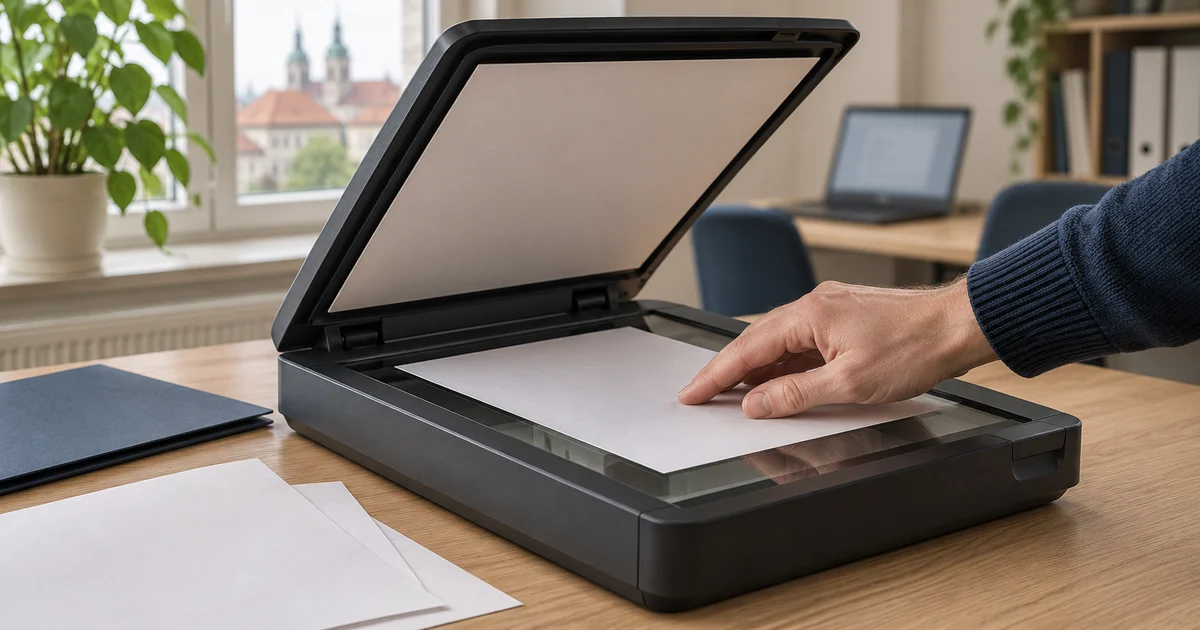
Ihre Anleitung liegt als PDF vor, lässt sich am Bildschirm gut lesen und enthält alle nötigen Informationen. Nach dem Einfügen in die Wissensbasis findet der Assistent jedoch eine Produktbezeichnung nicht oder verwechselt Stückzahlen. Bevor Sie seine Anweisungen ändern, prüfen Sie den Dokumenttext. Bei einem Scan kann der Fehler bereits zwischen dem Bild der Seite und den Wörtern entstehen, die das System verarbeitet.
Im Unternehmen betrifft das etwa einen älteren Katalog, in der Gemeinde ein eingescanntes Informationsblatt. Mit dem folgenden Vorgehen erstellen Sie eine kleine, geprüfte Stichprobe und erkennen, was vor dem Hochladen des gesamten Archivs zu korrigieren ist.
Zuerst suchen und kopieren
OCR steht für optische Zeichenerkennung: Aus einem Seitenbild wird echter Text. Die PDF7-Technik des W3C beschreibt dieses Prinzip.
Öffnen Sie eine typische Seite und suchen Sie nach einer konkreten Bezeichnung. Markieren Sie dann einen Absatz mit der Maus und kopieren Sie ihn in einen einfachen Texteditor. Vergleichen Sie das Ergebnis mit dem Original. Eine markierbare Überschrift genügt nicht; Aufzählungen, Anmerkungen und die zweite Spalte sind ebenfalls wichtig.
Lässt sich nur ein Bild oder kein brauchbarer Text kopieren, bereiten Sie eine OCR-Fassung vor. Prüfen Sie bei gemischten Dokumenten jeden Seitentyp: Die Einleitung kann Text enthalten, während der Anhang ein Scan bleibt. Auch ein durchsuchbares PDF muss auf Richtigkeit geprüft werden.
Die passende Sprache und einen klaren Scan wählen
In Acrobat lassen sich Sprache und Seitenbereich für die Erkennung festlegen. Die offizielle Adobe-Anleitung erläutert diese Optionen.
Beginnen Sie mit einigen Seiten mit kleiner Schrift, Sonderzeichen und einer Tabelle. Wählen Sie die Sprache des Ausgangstextes und speichern Sie das Ergebnis als separate Arbeitsfassung. Prüfen Sie bei einem mehrsprachigen Anhang, welche Kombinationen Ihr Werkzeug unterstützt.
Die Tesseract-Dokumentation empfiehlt mindestens 300 dpi und erläutert den Einfluss schiefer Seiten. Hinweise zur Eingabequalität.
Wenn Sie neu scannen können, vermeiden Sie Schatten und richten Sie das Papier gerade aus. Das Vergrößern eines unscharfen Fotos stellt fehlende Details nicht automatisch wieder her. Bei einer schlechten Vorlage kann es schneller sein, eine kurze wichtige Passage abzutippen und zu prüfen.
Details prüfen, die den Sinn verändern
Ein lesbarer Satz garantiert noch keine richtige Angabe. Konzentrieren Sie sich auf die Informationen, aus denen der Assistent später seine Antwort zusammensetzt:
- Produktbezeichnungen: Der Buchstabe O und die Ziffer 0 können ähnlich aussehen.
- Dezimalzahlen und Einheiten:
0,5 lmuss ein halber Liter bleiben. - Tabellen: Bezeichnung, Wert und Anmerkung müssen zur selben Zeile gehören.
- Bedingungen und Ausnahmen: Fehlt das Wort „nur“, kann sich eine ganze Regel ändern.
Nehmen wir ein beispielhaftes Informationsblatt mit diesen Angaben:
Set AB-10. Packungsinhalt: 5 Stück.
Set AB-20. Packungsinhalt: 10 Stück.
Das letzte Zeichen beider Codes ist eine Null. Erzeugt OCR daraus AB-1O, kann die Suche nach dem richtigen Code scheitern. Rutscht beim Kopieren einer Tabelle der Wert 10 in die erste Zeile, erhält der Assistent eine falsche Grundlage. Vergleichen Sie jede Korrektur mit der Vorlage; eine Schätzung würde den Fehler nur verbergen.
Die geprüfte Fassung in die Wissensbasis aufnehmen
Bewahren Sie den ursprünglichen Scan auf. Benennen Sie die Arbeitskopie so, dass Inhalt und Ausgabe erkennbar sind. Wählen Sie für die Wissensbasis die aktuelle, geprüfte Fassung. Fügen Sie keine ältere Version mit denselben Produkten hinzu, ohne ihre Gültigkeit klar abzugrenzen.
Bei PDFs extrahiert Informio den verfügbaren Dokumenttext; eine automatische OCR von Scans findet in diesem Schritt nicht statt. Bereiten Sie die Texterkennung deshalb vor dem Hochladen vor. Alternativ können Sie eine wichtige, geprüfte Passage als manuelle Textquelle anlegen.
Laden Sie zunächst ein Testdokument hoch und warten Sie, bis die Verarbeitung abgeschlossen ist. Prüfen Sie nach einer Korrektur auch die erneute Verarbeitung der Quelle. Eine bearbeitete PDF-Datei auf Ihrem Computer zu speichern ändert die Inhalte des Assistenten noch nicht.
Fünf Fragen decken Fehler nach dem Hochladen auf
Verwenden Sie für den Test einen Assistenten mit dieser geprüften Stichprobe. Vergleichen Sie jede konkrete Angabe in den Antworten mit dem Original:
- „Wie viele Stück enthält Set AB-10?“ Erwartet werden 5.
- „Und Set AB-20?“ Im selben Gespräch müssen das Produkt und die Menge auf 10 wechseln.
- „Nenne beide Codes mit ihrem Packungsinhalt.“ Prüfen Sie die Zuordnung der Werte und die Null in der Bezeichnung.
- „Worauf basiert diese Stückzahl?“ Prüfen Sie die genannte Quelle und die entsprechende Passage.
- „Was kostet das Set?“ Unser Beispielblatt enthält keinen Preis; die Antwort darf keinen erfinden.
Starten Sie in Informio mit wenigen Seiten Ihrer eigenen Anleitung. Halten Sie falsche Antworten fest, korrigieren Sie den Text und wiederholen Sie den Test. Stimmen Codes, Werte und Ausnahmen, haben Sie eine brauchbare Vorlage für die Vorbereitung weiterer Dokumente.